 Photisan
El vectorscopio: qué es y cómo usarlo para editar el color
Tu ojo se acostumbra a una dominante; el vectorscopio no. Qué muestra, para qué sirve, cómo leerlo en cualquier programa y cómo usar el de Photisan mientras etalonas.
El ojo es muy bueno para ver color y muy malo para medirlo. Si miras unos minutos una foto con una dominante azul, deja de parecerte azul: el cerebro la corrige solo. A eso se suman la pantalla, la luz del cuarto y el cansancio. El vectorscopio es un instrumento que no se acostumbra, no se cansa y no depende de tu monitor. Nació con la televisión en color, para que los ingenieros comprobaran que la señal llegaba bien, y hoy está en cualquier programa serio de video y de color. En Photisan está en el etalonaje, siempre a la vista.
Qué muestra
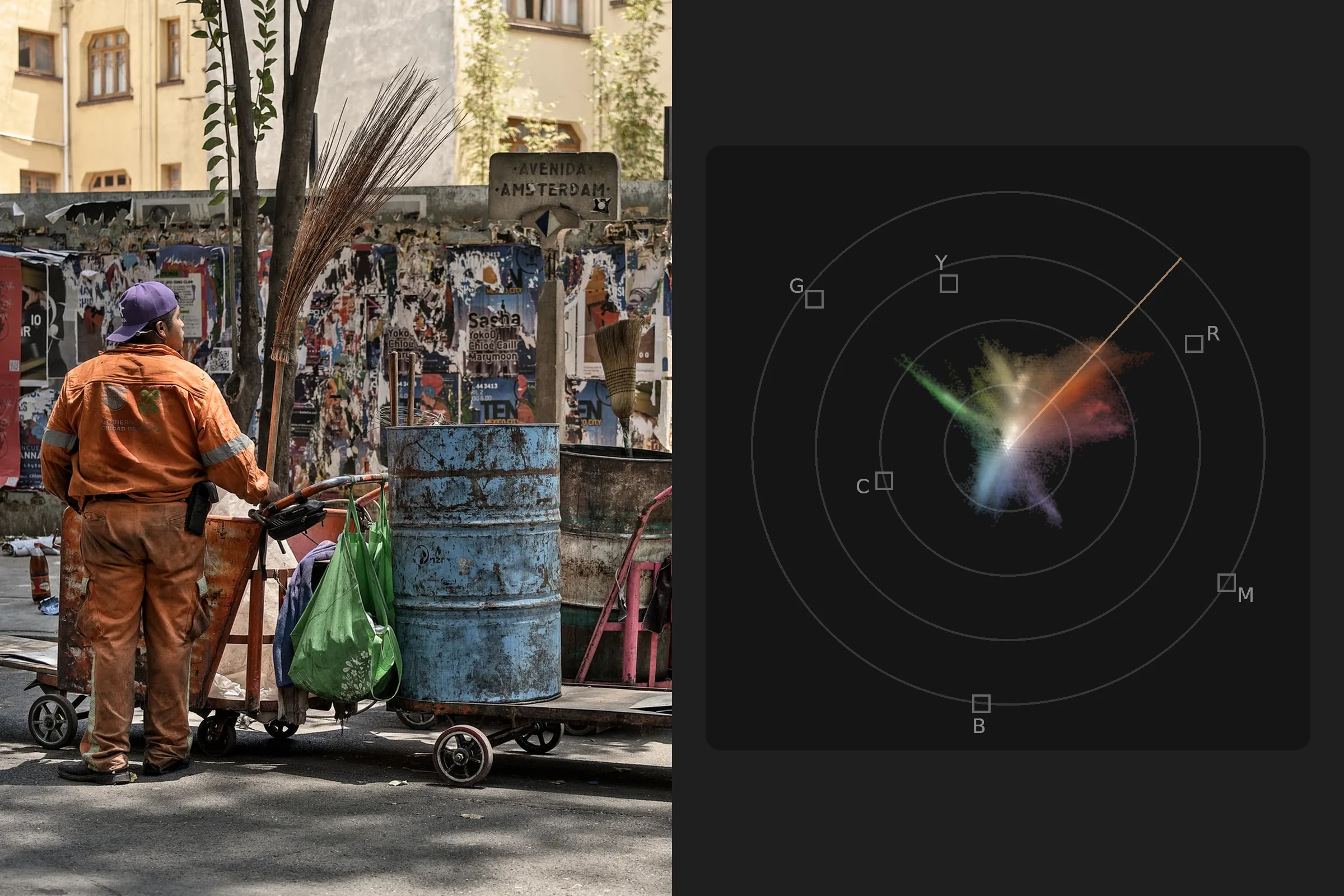
Es un círculo, y cada píxel de la foto se dibuja en él como un punto según su color. El ángulo es el tono: rojos hacia un lado, azules hacia otro, todos en el orden del círculo cromático. La distancia al centro es la saturación: cuanto más lejos, más intenso el color. El centro es el gris, y ahí caen el blanco, el negro y todos los grises.
Lo que no muestra es la luminosidad. Un blanco y un negro ocupan el mismo lugar, el centro, así que para saber si algo está claro u oscuro necesitas el histograma o un monitor de forma de onda. El vectorscopio solo habla del color.
Para orientarte trae unas marcas fijas. Seis cuadritos indican dónde caen el rojo, el amarillo, el verde, el cian, el azul y el magenta con una saturación del 75 %, la referencia de las barras de color de la televisión. Unos anillos dividen la distancia al centro. Y una línea marca el tono de la piel.
En la portada hay una foto junto a su vectorscopio. El uniforme naranja forma el brazo que sale hacia la línea de piel, el tambo, el brazo azul, y las bolsas, el verde. Las paredes y el asfalto, casi grises, se quedan cerca del centro.
Para qué sirve
- Encontrar dominantes. Si una foto tiene un tinte general, toda la mancha se desplaza hacia ese tono, aunque tu ojo ya no lo vea.
- Cuidar la piel. La piel tiene su propia línea, y saber si una cara se fue hacia el magenta o hacia el verde es más fácil ahí que en la foto.
- Saber cuándo te pasaste de saturación. Los puntos que se alejan mucho del centro, más allá de los cuadritos, son colores muy intensos.
- Ver la paleta de la foto. La forma de la mancha dice qué colores dominan y cómo se relacionan.
- Igualar una serie. Dos fotos con vectorscopios parecidos tienen un color parecido.
- Comprobar un blanco y negro. Si es neutro, todo cae en un punto en el centro; si está virado, la mancha se estira hacia el tono del virador.
La línea de la piel
La piel de cualquier persona, clara u oscura, tiene casi el mismo tono. Lo que cambia de una persona a otra es sobre todo la luminosidad y la saturación, y el vectorscopio no muestra la luminosidad. Por eso la piel cae cerca de una misma línea, entre el rojo y el amarillo, sea quien sea el retratado.
Si el brazo de la piel se aparta de la línea hacia el magenta, la cara se ve rosada o enrojecida; si se aparta hacia el amarillo y el verde, se ve cetrina o enferma. Es una referencia, no una ley: con la luz de un atardecer o bajo neón la piel cambia de verdad, y a veces eso es justo lo que quieres. La línea te dice dónde estás; tú decides si está bien.
Cómo leer las formas
Con práctica, la forma de la mancha se lee de un vistazo. Estos son cuatro vectorscopios de la misma foto, cambiada a propósito para ver cómo responde:
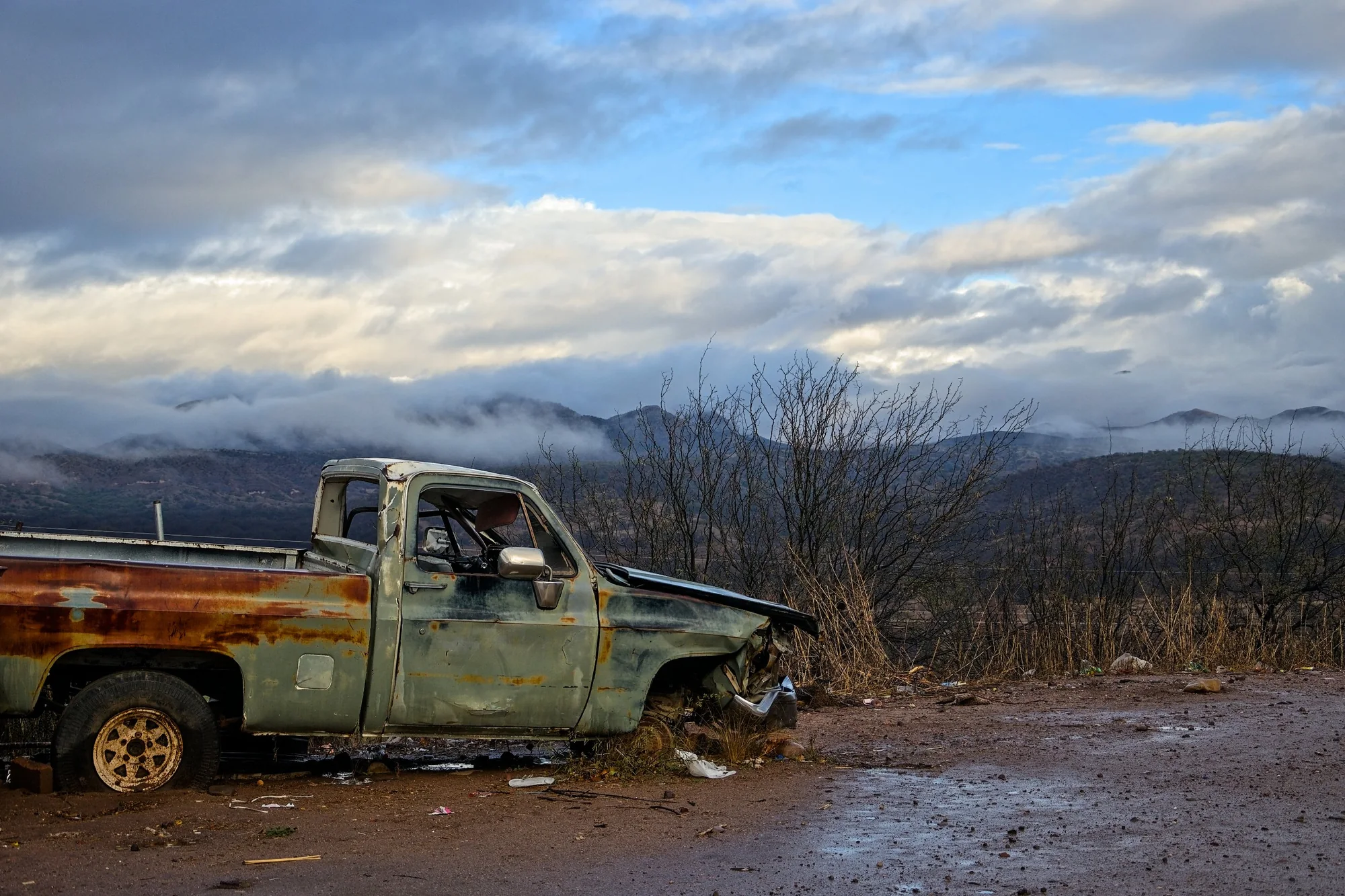
La foto de los cuatro ejemplos.
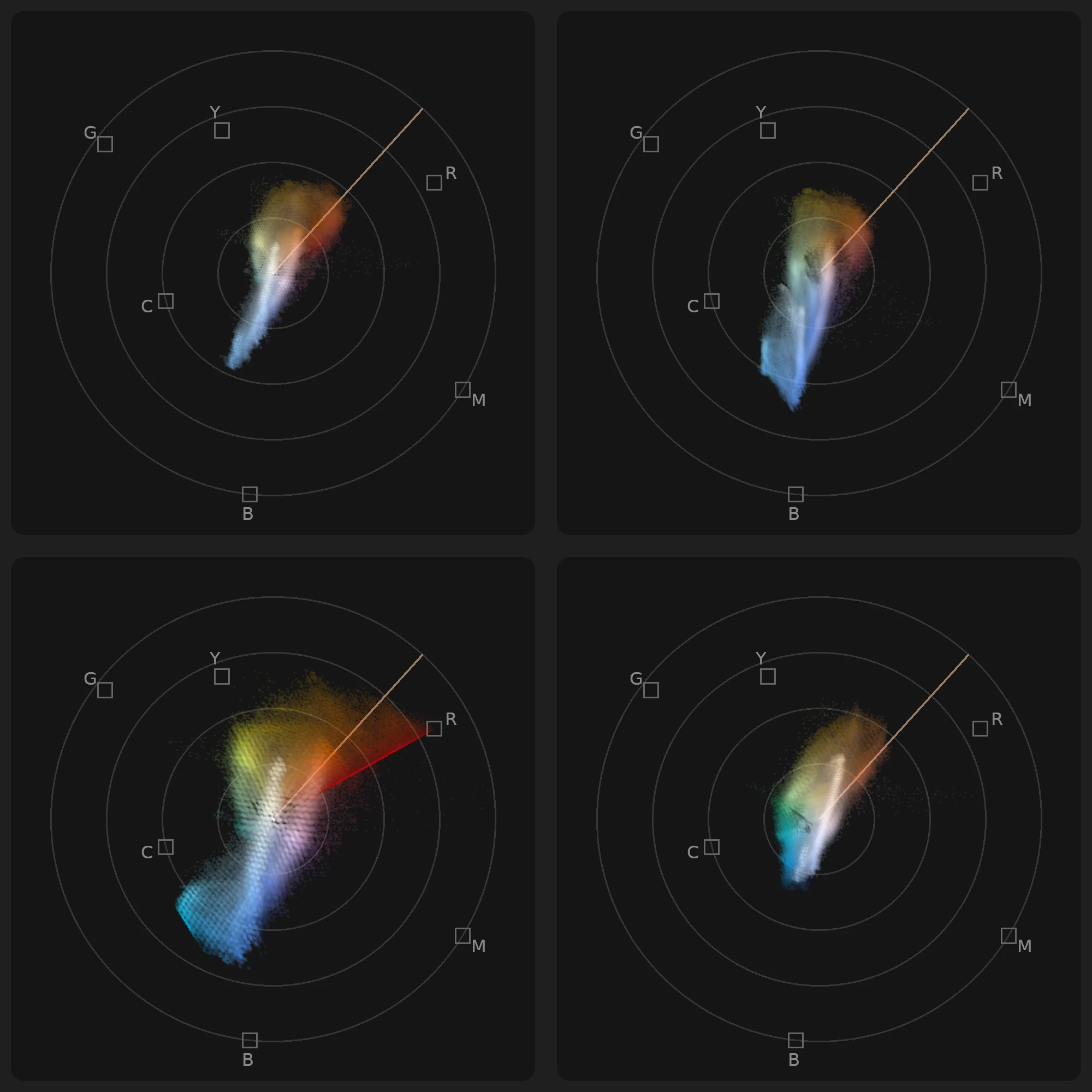
Arriba, la foto tal cual, con el brazo azul del cielo y el naranja del óxido, y la misma foto con una dominante fría: la mancha se inclina hacia el azul y ese brazo crece. Abajo, con la saturación exagerada, los brazos se alargan y el rojo choca contra el borde de lo que la pantalla puede mostrar; con sombras turquesa y luces naranjas, la mancha se estira entre esos dos tonos.
- Una mancha pequeña y centrada es una foto de poco color: un día nublado, un interior neutro.
- Toda la mancha corrida hacia un lado es una dominante en esa dirección.
- Brazos largos que salen del centro son colores intensos; si pasan de los cuadritos, mucha saturación.
- Dos brazos opuestos son una paleta complementaria, como el naranja y el turquesa.
- Una cuña estrecha es una paleta análoga: colores vecinos.
- Un corte recto en el borde son colores que llegaron al límite de lo que se puede mostrar y se aplastaron ahí.
Guía paso a paso, en cualquier programa
Cada programa dibuja el vectorscopio a su manera. En los de video clásicos, el rojo queda arriba a la izquierda y la línea de piel apunta hacia las once de un reloj; en otros, incluido Photisan, los colores giran a otra posición. Antes de nada, ubica los cuadritos y la línea de piel. Lo demás funciona igual en todos.
- Mira antes de tocar. Fíjate dónde está la mancha y qué forma tiene. Es tu punto de partida, y te va a servir para saber qué cambió cada ajuste.
- Neutraliza primero. Busca algo que deba ser gris o blanco: una pared, una camisa blanca, el asfalto. Esas zonas forman la parte de la mancha más cercana al centro. Si esa parte está corrida hacia un tono, corrige el balance de blancos o la rueda global hacia el lado contrario hasta que vuelva al centro. Si tu programa deja medir solo una zona de la foto, úsalo.
- Revisa la piel. Comprueba que su brazo quede sobre la línea o muy cerca. Si la cara es pequeña en el cuadro, puede perderse entre lo demás: en ese caso, júzgala también a simple vista.
- Da forma al color con intención. Con la base neutra, aplica el look que buscas y mira cómo se mueve la mancha: un look cálido la empuja entera hacia el naranja; separar sombras frías de luces cálidas la estira en ese eje.
- Vigila los extremos. Mira los puntos más lejanos del centro. Si se salen de los cuadritos, asegúrate de que no sean la piel ni algo importante, y baja la saturación solo de los colores más intensos en lugar de toda la foto.
- Compara para igualar. Para que dos fotos se vean de la misma serie, compara sus vectorscopios: misma posición y forma parecida es color parecido.
- Decide con el ojo. El vectorscopio te dice dónde están los colores, no dónde deberían estar. Si la foto debe ser cálida, la mancha no tiene por qué estar centrada.
El vectorscopio de Photisan
Está en el panel de etalonaje, que se abre bajo la foto desde el menú Etalonaje o con ⌥⌘E (Ctrl+Alt+E en Windows y Linux). Ocupa la derecha del panel y se queda a la vista mientras trabajas en cualquier pestaña; si haces el panel muy bajo, se achica y, si ya no cabe, se oculta.
- Qué mide. La foto tal como se ve, con todas sus capas, no solo el nodo que estás editando. Mientras arrastras un control se actualiza varias veces por segundo, y al soltar se pone al día.
- Cómo lo dibuja. Cada punto lleva el color de lo que representa, y brilla más donde hay más foto de ese color. Los colores se colocan en un espacio pensado para la vista, así que la misma distancia al centro se ve igual de saturada en cualquier tono.
- Dónde queda cada color. El rojo a la derecha, el amarillo arriba, el verde arriba a la izquierda, el cian a la izquierda, el azul abajo y el magenta abajo a la derecha. Las ruedas del etalonaje siguen la misma disposición general, con el rojo a la derecha, el verde arriba a la izquierda y el azul abajo a la izquierda.
- Sus líneas. La de la piel, en color durazno, siempre. Y cuando hay una armonía activa, unas líneas ámbar con los tonos de su paleta.
Cómo usarlo al etalonar en Photisan
- Abre el etalonaje y mira. Antes de mover nada, observa la mancha. Si la foto viene de un RAW con el balance bien puesto, lo neutro ya debería estar cerca del centro.
- Corrige una dominante con Global (Offset). Empuja la rueda hacia el lado opuesto a donde se fue la parte central de la mancha, poco a poco, hasta que vuelva al centro. El vectorscopio no dice si la dominante está en las sombras o en las luces: si con Global no queda, prueba con Negros (Lift) o con Luces (Gain), o con la zona que corresponda, y mira cuál centra la mancha.
- Protege la piel antes de mover tonos. Con las curvas de color, el deformador o la armonía, activa Proteger piel y revisa que el brazo de la piel siga sobre la línea durazno.
- Controla la saturación donde hace falta. Si los puntos pasan de los cuadritos, en vez de bajar la Saturación de todo, usa la curva Saturación › saturación para calmar solo los colores más intensos, o Luminosidad › saturación para quitarle color a unas sombras que se ven sucias.
- Arma la paleta con la armonía. Elige una armonía y su color clave, y mira las líneas ámbar: son los tonos hacia donde irán los colores. Sube la Fuerza hasta que los brazos de la mancha se acerquen a ellas sin que la foto se vea forzada. También puedes arrastrar sobre el círculo de la armonía para girar la paleta.
- Usa el calificador con la vista puesta en el brazo. Si un color en particular se sale de lugar, elígelo con el cuentagotas del Calificador y corrígelo solo a él: verás moverse únicamente su brazo.
- Iguala una serie entre pestañas. El vectorscopio muestra la foto activa. Con las fotos abiertas en pestañas, cambia de una a otra y compara las formas; cuando se parezcan, exporta el etalonaje como LUT y aplícalo a las demás.
- Compara con el original. Apaga y enciende el nodo: la foto y el vectorscopio cambian juntos, y ves de un golpe cuánto moviste el color.
Con el tiempo pasa algo curioso: empiezas a mirar el vectorscopio de reojo, como el fotómetro de la cámara, y a ver las fotos un poco como él las ve.
Si todavía no tienes Photisan, descárgalo y pruébalo gratis.