 Photisan
El color también cuenta la historia: el etalonaje de Photisan
El cine decide su paleta con intención. Por qué el color importa en la fotografía de hoy, qué son las armonías de color, por qué Photisan trae las herramientas de un etalonador de cine y cómo trabajar con ellas.
En el cine casi nadie deja el color como lo grabó la cámara. Cada película tiene una paleta decidida con intención, desde el diseño de producción y el vestuario hasta la luz y, al final, la sala de color. El oficio tiene un nombre que viene del francés: etalonaje, de étalonnage, que en los laboratorios era igualar los planos para que todos parecieran de la misma película. Hoy, además de igualar, sirve para decidir cómo se siente cada escena.
La fotografía heredó otra meta: el color correcto. Blancos neutros, piel creíble, saturación al gusto. Sigue siendo una base necesaria, pero en la fotografía de hoy, del retrato y la moda al documental y los proyectos personales, el color también es lenguaje. Hay series que reconoces por su paleta antes de saber quién las hizo.
Por qué el color importa tanto
El color llega antes que el contenido. Antes de leer una foto ya sentiste si es cálida o fría, si está tranquila o agitada. Un tono cálido acerca y uno frío aleja; mucha saturación pide atención y poca deja respirar. Y el contraste entre colores dirige la mirada: un sujeto en el color opuesto al de su fondo se despega sin que haga falta más luz.
En una serie, el color además da unidad. Diez fotos hechas en lugares y horas distintas se vuelven un trabajo cuando comparten paleta. En el fondo es el mismo problema que resolvía el etalonador del laboratorio.
Armonías de color
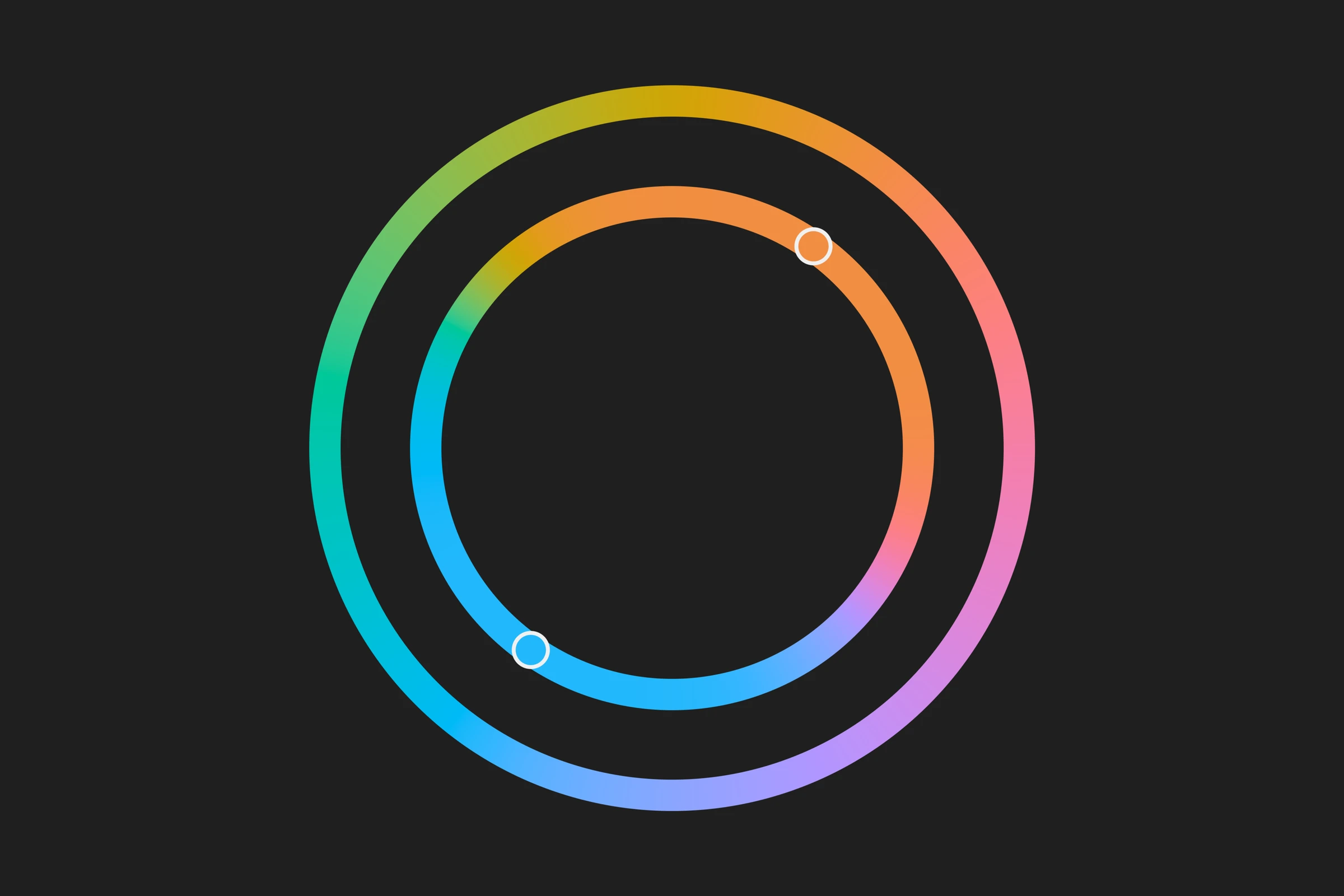
Las armonías son maneras de elegir colores que funcionan juntos, y se entienden mejor en el círculo cromático:
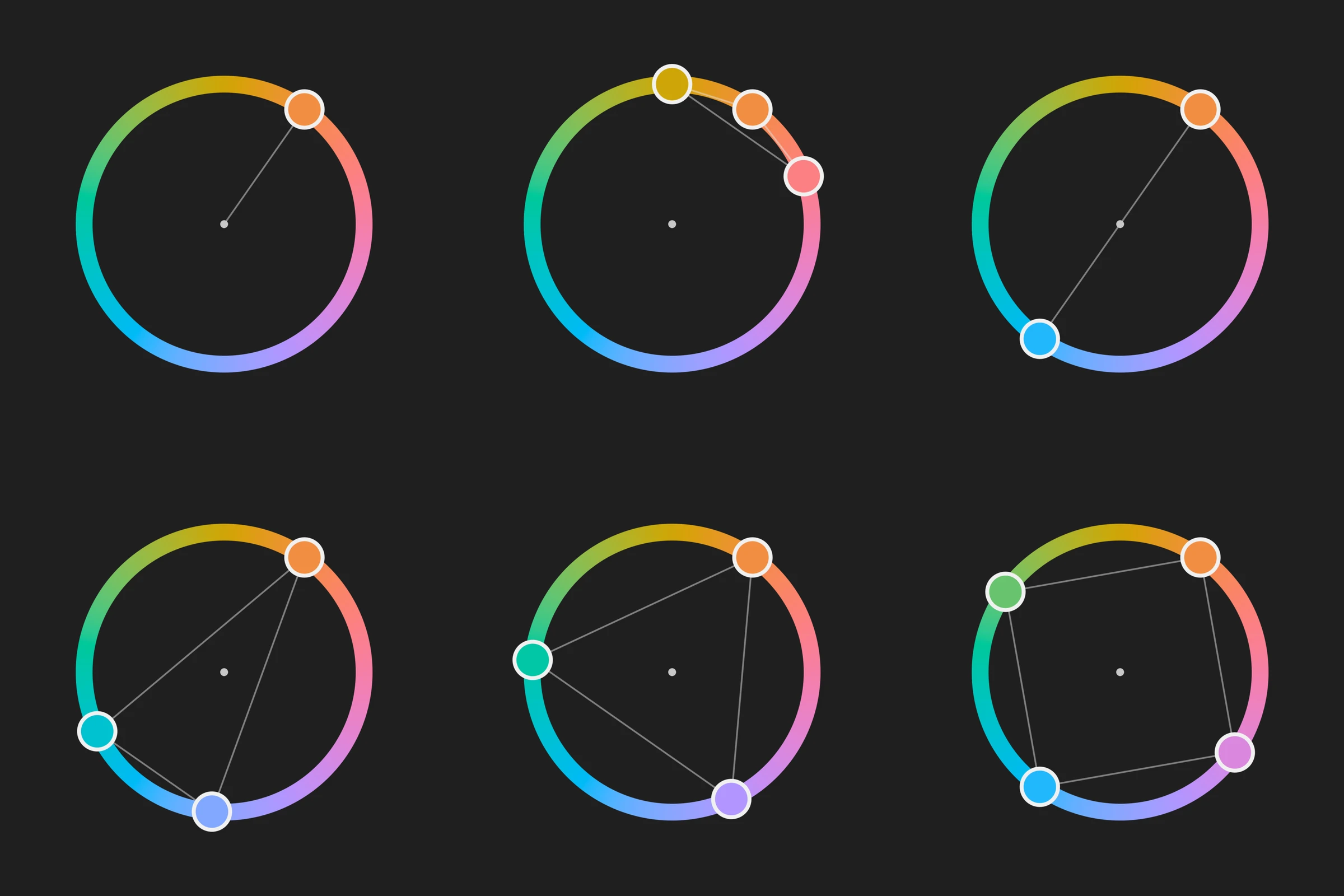
De izquierda a derecha y de arriba abajo: un color, análoga, complementaria, complementaria dividida, tríada y tétrada, todas sobre el mismo naranja.
- Un color. Toda la foto en variaciones de un mismo tono. Es la más serena, y la más difícil de sostener sin que se vuelva plana.
- Análoga. Colores vecinos, como los naranjas, amarillos y rojos de una tarde. Se siente natural y tranquila.
- Complementaria. Dos colores opuestos, el máximo contraste. El naranja y el turquesa de tantas películas vienen de aquí: la piel tira a naranja, y su opuesto, el turquesa, la separa del fondo.
- Complementaria dividida. Un color y los dos vecinos de su opuesto: contraste con menos tensión.
- Tríada. Tres colores a la misma distancia entre sí. Es vivaz y difícil de equilibrar.
- Tétrada. Dos pares de opuestos. Es rica, pero necesita que un color mande.
Sea cual sea la armonía, funciona mejor cuando un color domina, otro acompaña y un tercero, en poca cantidad, sirve de acento.
Por qué Photisan tiene un módulo de etalonaje
Las herramientas de color de los programas de fotografía nacieron para corregir: equilibrar el blanco, devolverle la saturación a un cielo, arreglar una piel. Las de un etalonador de cine nacieron para dar forma: separar sombras, medios y luces y teñirlos por separado, aislar un color o una parte del cuadro, encadenar correcciones una sobre otra. Quisimos traer esas herramientas a la fotografía, con DaVinci Resolve como referencia, y ponerlas en el mismo lugar donde revelas el RAW y trabajas las capas, sin pasar por otro programa.
Y agregamos cosas pensadas para la foto fija. La más particular es la armonía, que lleva a la foto una idea del diseño de producción del cine.
Qué hay en el módulo
El etalonaje se abre bajo la foto, como la página de color de un estudio de cine, y vive en capas de ajuste: cada capa es un nodo, y los nodos se aplican uno sobre otro.
- Ruedas. Negros (Lift), Medios (Gamma), Luces (Gain) y Global (Offset), para fijar y teñir cada parte de la escala. Junto a ellas, el Contraste alrededor de un Pivote, que separa sombras y luces sin mover el gris medio; la Saturación, y la Densidad, que hace más profundos los colores saturados en lugar de más brillantes, como en la película.
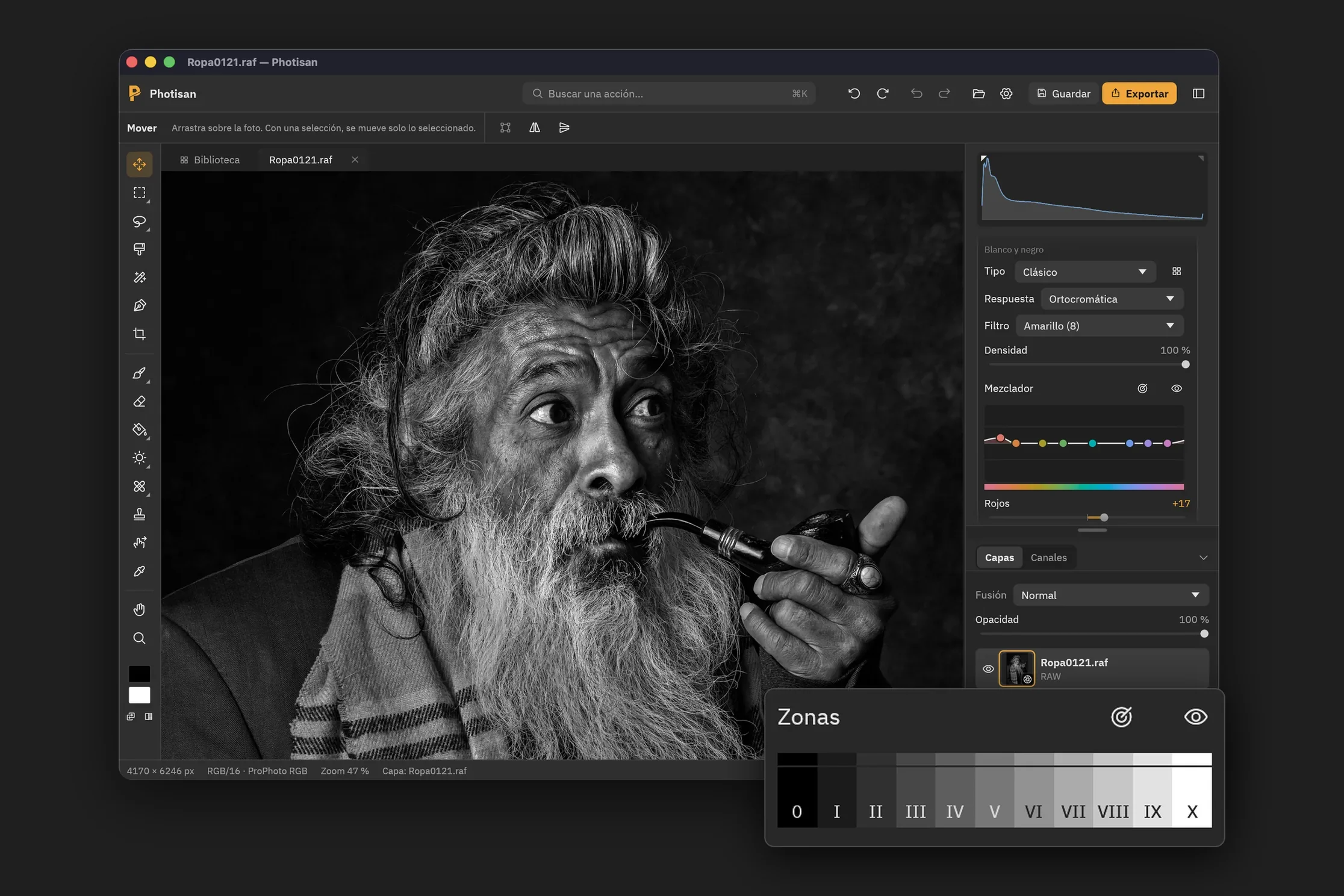
- Zonas. Sombras, medios y luces separados por exposición, con transiciones suaves y límites que tú mueves. Teñir una zona se comporta como un filtro delante del objetivo, no como pintura encima.
- Curvas de color. Tono contra tono, contra saturación y contra luminosidad; luminosidad contra saturación, y saturación contra saturación.
- Deformador. Una malla sobre el tono y la saturación: arrastras un punto para llevar un color a otro, y los cercanos lo siguen con suavidad.
- Armonía. Eliges un color clave y una armonía, y los colores de la foto se agrupan en esa paleta. El orden de los tonos se conserva, así que no aparecen saltos, y los grises no se mueven.
- Emociones. Puntos de partida según lo que quieres transmitir, como Épico, Nostalgia, Tensión, Noir o Western, con miniaturas de tu propia foto.
- LUT. Importas un .cube de Resolve, de Premiere o de tu cámara, que se aplica primero, y ajustas el look encima. También puedes exportar tu etalonaje como LUT.
- Calificador y Ventanas. Con el cuentagotas aíslas un color para trabajarlo solo; con las ventanas, una parte del cuadro.
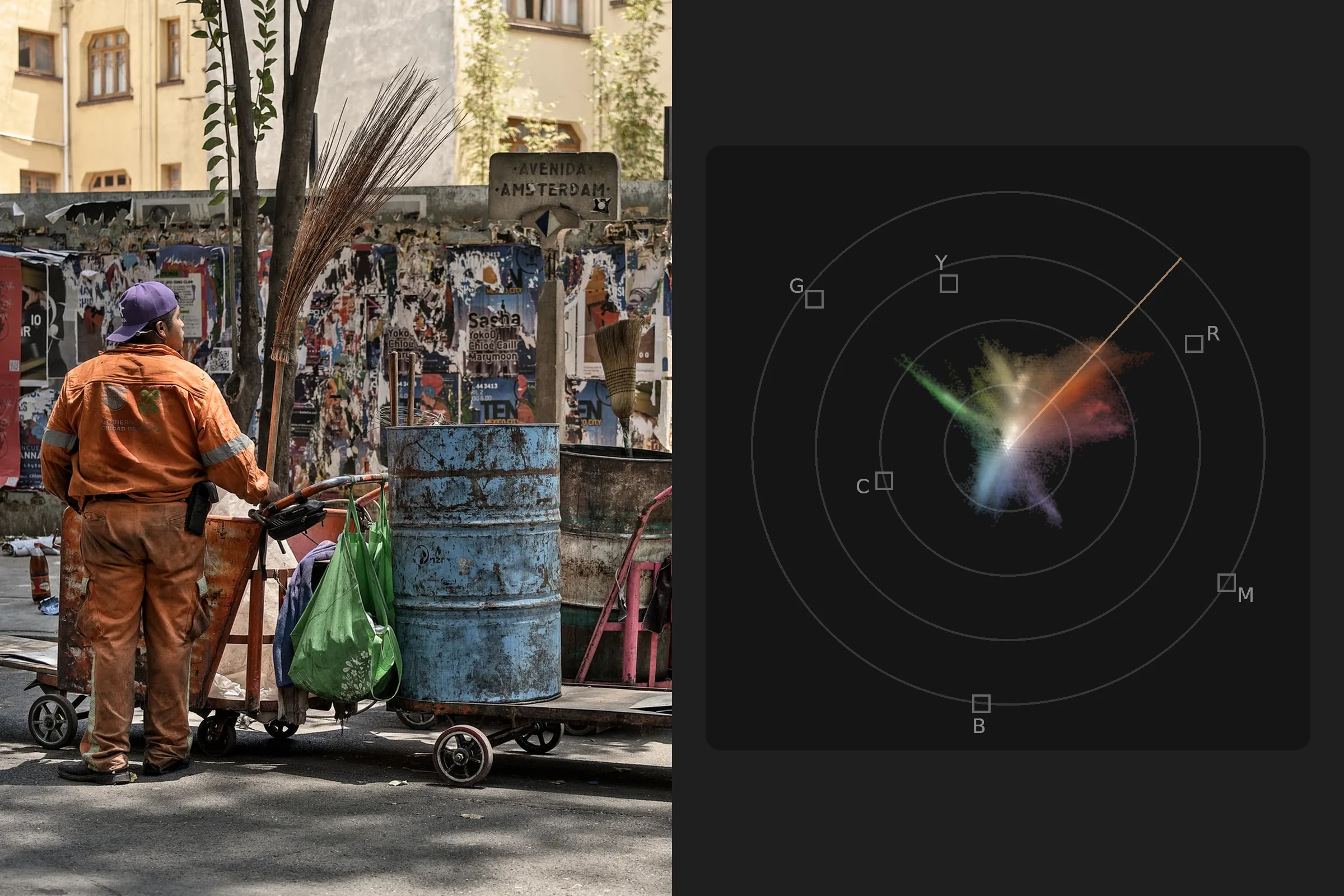
Siempre a la vista hay un vectorscopio, que muestra cada color según su tono y su saturación, con la línea de los tonos de piel y la paleta de la armonía marcadas.
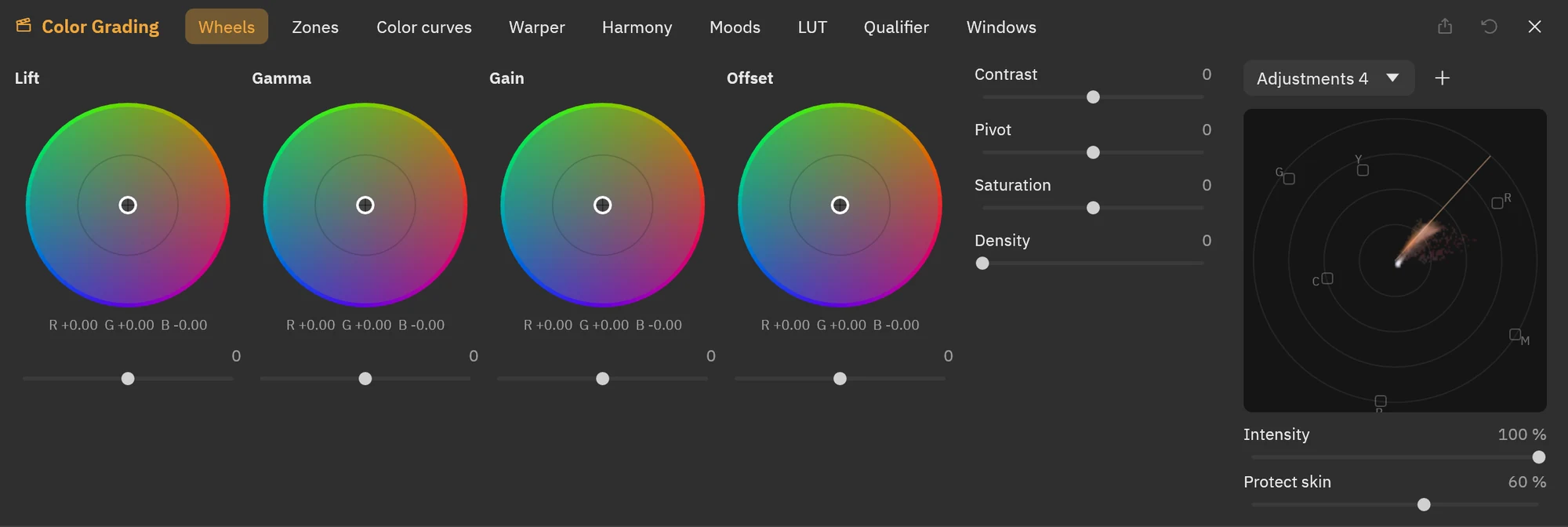
El etalonaje bajo la foto: las ruedas, las pestañas del módulo y, a la derecha, el vectorscopio.
Cómo trabajar con el etalonaje
- Primero, una base limpia. Ajusta la exposición, el balance y el contraste en el revelado antes de etalonar. Un look encima de una foto mal expuesta multiplica el problema.
- Decide qué quieres que se sienta. Antes de mover una rueda, ponle una palabra a la foto. Si no la tienes, abre Emociones y mira tu foto con cada una: muchas veces la miniatura te dice lo que buscabas.
- Un nodo por idea. Uno para el contraste y el balance general, otro para el look, otro para lo local. Un nodo nuevo se crea con ⌥S (Alt+S en Windows y Linux). Así puedes apagar cada idea por separado, bajarle la Intensidad o quitarla sin rehacer las demás.
- La luz antes que el color. El contraste, el pivote y la exposición de cada zona deciden la forma de la imagen; los tintes van después. Teñir una foto sin forma no la arregla.
- Tiñe poco. Un recurso clásico que funciona: las sombras un poco hacia el frío y las luces un poco hacia el cálido. Desplazamientos pequeños en las ruedas rinden más de lo que parece.
- Cuida la piel. Activa Proteger piel cuando muevas tonos con las curvas, el deformador o la armonía, y revisa en el vectorscopio que las caras sigan cerca de la línea de piel.
- Confía en el vectorscopio más que en tus ojos. Después de unos minutos el ojo se acostumbra a una dominante y deja de verla; el vectorscopio no. Descansa la vista de vez en cuando y compara con el original apagando el nodo.
- Para una serie, una LUT. Cuando una foto tenga el look que quieres, expórtalo como LUT e impórtalo en las demás. Después ajusta cada una con un nodo encima: la serie comparte paleta sin que todas las fotos queden idénticas.
- Si el etalonaje se nota antes que la foto, es demasiado. Baja la Intensidad del nodo hasta el punto en que lo extrañarías si lo quitaras.
Lo que nos guardamos
Cómo agrupa la armonía los colores sin romper el orden de los tonos, cómo se separan las zonas y cómo se procesa todo el etalonaje para que responda igual de rápido haga lo que haga son nuestra receta. Lo demás es el oficio del color de cine, puesto al alcance de una foto.
Si todavía no tienes Photisan, descárgalo y pruébalo gratis. El etalonaje está en el menú Etalonaje, o con ⌥⌘E (Ctrl+Alt+E en Windows y Linux).